> ## Documentation Index
> Fetch the complete documentation index at: https://mintlify-mintlify-add-letter-a-quickstart-82277.mintlify.site/llms.txt
> Use this file to discover all available pages before exploring further.
# Feedback
> Suivez la satisfaction des utilisateurs concernant votre documentation
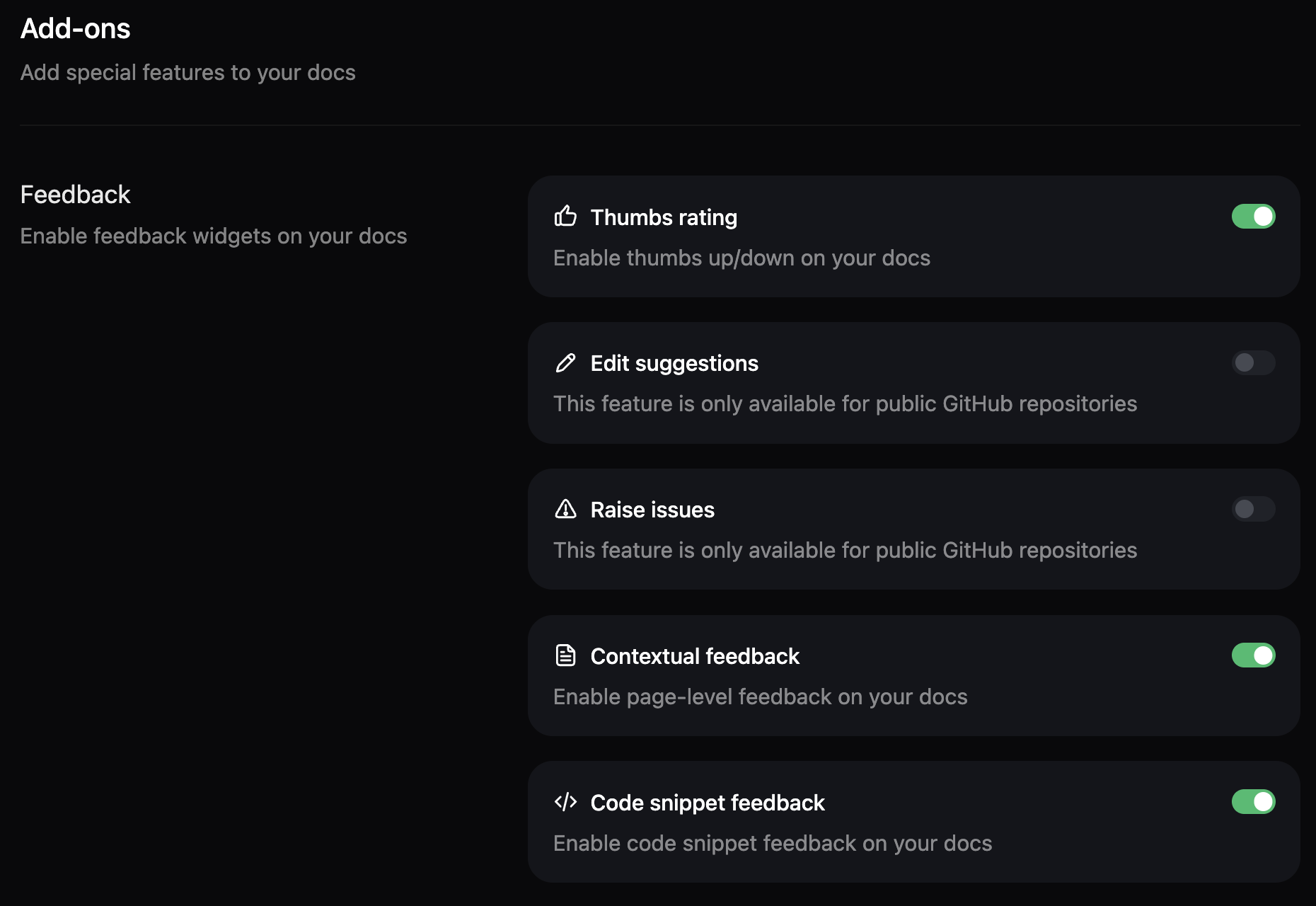
Pour collecter et afficher des retours, vous devez d’abord activer le feedback depuis la page [Modules complémentaires](https://dashboard.mintlify.com/products/addons) de votre Dashboard.
L’onglet Feedback affiche le nombre de votes positifs et négatifs reçus par votre documentation ainsi que les retours qualitatifs fournis par les utilisateurs. Utilisez ces informations pour évaluer la qualité de votre documentation et l’améliorer.
Accédez à l’onglet Feedback depuis la page **Analytics** de votre [Dashboard](https://dashboard.mintlify.com/products/analytics).
## Types de commentaires
Les commentaires contextuels et sur les extraits de code sont en bêta. Pour les activer sur votre site de documentation, [contactez notre équipe commerciale](mailto:gtm@mintlify.com).
L’onglet Commentaires affiche des informations en fonction des modules complémentaires de commentaires que vous activez.
Activez vos types de commentaires préférés :
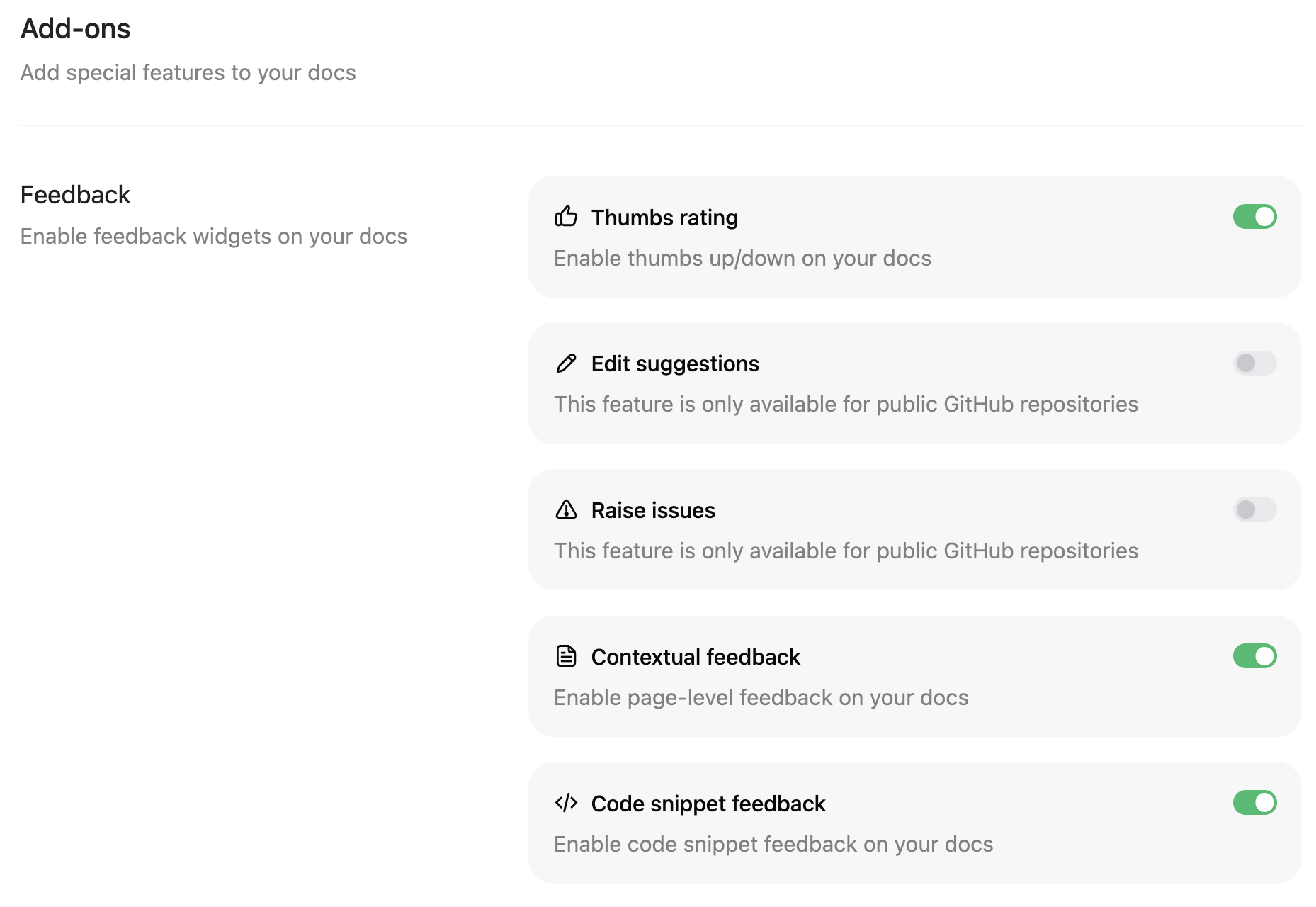
 * **Évaluation par pouces uniquement** : vote simple pouce levé/baissé pour mesurer la satisfaction générale des pages.
* **Commentaires sur les extraits de code uniquement** : retours spécifiquement sur les extraits de code.
* **Évaluation par pouces et commentaires contextuels** : vote de page, plus commentaires détaillés et motifs des évaluations.
* **Évaluation par pouces et commentaires sur les extraits de code** : vote de page, plus retours sur les exemples de code.
* **Évaluation par pouces, commentaires contextuels et commentaires sur les extraits de code** : système complet avec vote de page, commentaires détaillés et retours sur les extraits de code.
* **Évaluation par pouces uniquement** : vote simple pouce levé/baissé pour mesurer la satisfaction générale des pages.
* **Commentaires sur les extraits de code uniquement** : retours spécifiquement sur les extraits de code.
* **Évaluation par pouces et commentaires contextuels** : vote de page, plus commentaires détaillés et motifs des évaluations.
* **Évaluation par pouces et commentaires sur les extraits de code** : vote de page, plus retours sur les exemples de code.
* **Évaluation par pouces, commentaires contextuels et commentaires sur les extraits de code** : système complet avec vote de page, commentaires détaillés et retours sur les extraits de code.
## Gestion des retours
Pour les retours contextuels et ceux portant sur des extraits de code, vous pouvez définir le statut d’un retour et ajouter des notes internes afin de suivre l’avancement de la résolution des retours des utilisateurs.
### Modifier le statut des commentaires
Sélectionnez le statut à côté d’un commentaire pour le marquer comme **En attente**, **En cours**, **Résolu** ou **Ignoré**.
Bonnes pratiques pour définir les statuts des commentaires :
* **En attente** : le commentaire est en attente d’examen.
* **En cours** : le commentaire a été validé et est en cours de traitement.
* **Résolu** : le commentaire a été résolu.
* **Ignoré** : le commentaire a été ignoré car non exploitable, non pertinent ou inexact.
### Filtrer par statut
Utilisez le filtre de statut pour contrôler les commentaires affichés. Désélectionnez un statut pour masquer tous les commentaires ayant ce statut. Par défaut, tous les commentaires sont affichés.
### Ajouter des notes internes
Cliquez sur un retour pour ajouter une note interne. Ces notes ne sont visibles que par les personnes ayant accès à votre Dashboard.
Utilisez-les pour ajouter des informations en vue de la collaboration, lier des tickets de support ou d’ingénierie pertinents, ou noter toute autre information utile.
## Utiliser les données de feedback
Examinez vos données de feedback pour :
* **Identifier les contenus performants** : Les pages recevant le plus d’avis positifs montrent ce qui fonctionne bien dans votre documentation.
* **Prioriser les améliorations** : Les pages recevant le plus d’avis négatifs indiquent quels contenus nécessitent votre attention.
* **Passer à l’action** : Mettez à jour la documentation sur la base des retours directs des utilisateurs.